
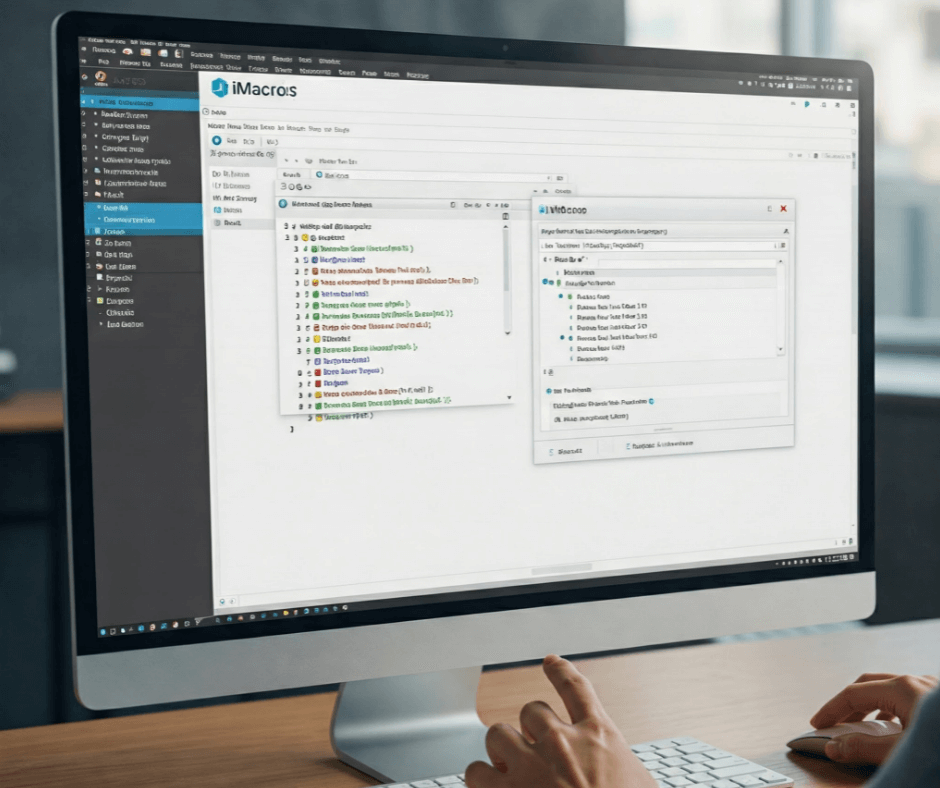
Tự động hóa trình duyệt đã trở thành một công cụ mạnh mẽ giúp tiết kiệm thời gian và nâng cao hiệu suất làm việc. Trong số các công cụ phổ biến, iMacros nổi bật với sự đơn giản, dễ sử dụng mà không cần nhiều kiến thức lập trình. Vậy iMacros là gì? Cách sử dụng iMacros để tự động hóa trình duyệt ra sao? Hãy cùng tìm hiểu chi tiết trong bài viết này.
iMacros là gì?
iMacros là một tiện ích mở rộng (extension) dành cho trình duyệt web, cho phép người dùng ghi lại và phát lại các thao tác trên trình duyệt. Công cụ này hoạt động giống như một “trợ lý ảo”, giúp tự động hóa các tác vụ lặp đi lặp lại như điền biểu mẫu, đăng nhập tài khoản, thu thập dữ liệu, kiểm tra website, v.v.
iMacros hỗ trợ trên các trình duyệt phổ biến như Google Chrome, Mozilla Firefox, và Internet Explorer. Với giao diện trực quan, ngay cả những người không có kiến thức lập trình cũng có thể dễ dàng sử dụng.
Lợi ích khi sử dụng iMacros
- Tiết kiệm thời gian: Giảm thiểu thời gian thực hiện các thao tác lặp đi lặp lại.
- Tăng độ chính xác: Tránh lỗi do nhập liệu thủ công.
- Dễ sử dụng: Không cần lập trình, chỉ cần ghi lại thao tác và phát lại.
- Hỗ trợ đa trình duyệt: Có thể chạy trên Chrome, Firefox, và Internet Explorer.
- Ứng dụng đa dạng: Dùng để đăng nhập tự động, trích xuất dữ liệu, kiểm thử web, quản lý tài khoản, v.v.
Cách cài đặt iMacros
Bước 1: Tải và cài đặt iMacros
Bạn có thể cài đặt iMacros trực tiếp từ Chrome Web Store hoặc Add-ons của Firefox:
- Chrome: Vào Chrome Web Store và tìm kiếm “iMacros for Chrome”.
- Firefox: Vào Mozilla Add-ons và tìm kiếm “iMacros for Firefox”.
Sau khi cài đặt xong, biểu tượng iMacros sẽ xuất hiện trên thanh công cụ trình duyệt.
Bước 2: Ghi lại một macro đơn giản
- Nhấp vào biểu tượng iMacros trên trình duyệt.
- Chọn Record để bắt đầu ghi lại thao tác.
- Thực hiện các thao tác trên trang web (ví dụ: đăng nhập, điền form, nhấn nút, v.v.).
- Nhấn Stop khi hoàn thành.
- Lưu macro lại với một tên dễ nhớ.
Bước 3: Phát lại macro
- Chọn macro đã ghi trong danh sách.
- Nhấn Play để thực thi lại thao tác.
- Có thể thiết lập chế độ Loop để lặp lại nhiều lần nếu cần.
Một số ứng dụng thực tế của iMacros
1. Tự động điền biểu mẫu
Nếu bạn phải thường xuyên nhập dữ liệu vào biểu mẫu, iMacros có thể giúp bạn tự động hóa quá trình này.
Ví dụ, để tự động điền thông tin đăng nhập vào một trang web:
VERSION BUILD=10021450
TAB T=1
URL GOTO=//example.com/login
TAG POS=1 TYPE=INPUT:TEXT FORM=NAME:login_form ATTR=NAME:username CONTENT=your_username
TAG POS=1 TYPE=INPUT:PASSWORD FORM=NAME:login_form ATTR=NAME:password CONTENT=your_password
TAG POS=1 TYPE=BUTTON FORM=NAME:login_form ATTR=NAME:submit_button
Lưu đoạn mã trên vào một macro và chạy để tự động đăng nhập.
2. Thu thập dữ liệu từ website
Nếu bạn cần trích xuất dữ liệu từ một trang web, iMacros có thể giúp bạn lưu trữ thông tin một cách dễ dàng. Ví dụ, trích xuất danh sách sản phẩm từ một trang thương mại điện tử:
VERSION BUILD=10021450
TAB T=1
URL GOTO=//example.com/products
TAG POS=1 TYPE=SPAN ATTR=CLASS:product-title EXTRACT=TXT
SAVEAS TYPE=EXTRACT FOLDER=* FILE=products.csv
3. Kiểm thử giao diện website
iMacros cũng có thể được dùng để kiểm tra giao diện website bằng cách ghi lại các thao tác người dùng và phát lại nhiều lần để đảm bảo tính nhất quán.
Một số lưu ý khi sử dụng iMacros
- iMacros chỉ hoạt động trong phạm vi trình duyệt và không thể tự động hóa các ứng dụng ngoài trình duyệt.
- Một số trang web có bảo mật cao có thể phát hiện macro và chặn hoạt động tự động.
- iMacros có giới hạn trong phiên bản miễn phí, nếu muốn dùng các tính năng nâng cao, bạn có thể nâng cấp lên bản trả phí.
Lời kết
iMacros là một công cụ đơn giản nhưng rất hữu ích cho những ai muốn tự động hóa trình duyệt mà không cần kiến thức lập trình. Với khả năng ghi lại và phát lại thao tác, iMacros giúp tiết kiệm thời gian, giảm thiểu sai sót và tăng hiệu suất làm việc. Nếu bạn thường xuyên thực hiện các thao tác lặp đi lặp lại trên trình duyệt, hãy thử iMacros để trải nghiệm sự tiện lợi mà nó mang lại!
